 Jeśli zalogujesz się w ten sposób i na forum jest już utworzone konto o takim samym adresie e-mail, wówczas oba konta zostaną ze sobą powiązane. Czyli zachowane zostaną wszystkie ustawienia i posty.
 W aplikacji nad samouczkiem jest ukryty suwak, którym można powiększyć wyświetlany obszar.
Konfiguracja kont
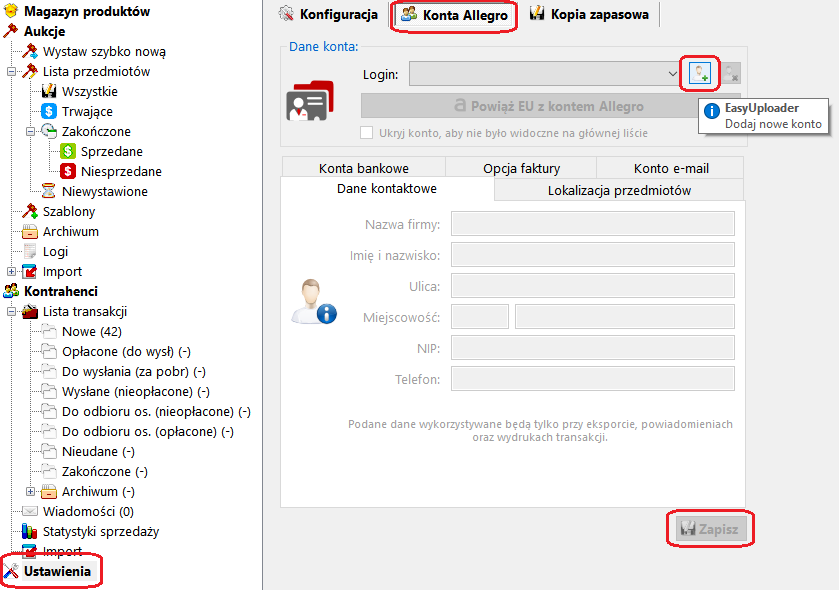
- Przejdź do zakładki "Ustawienia" w menu po lewej stronie, a następnie wybierz "Konta Allegro".
- Kliknij przycisk obok pola "Login" i dodaj nowe konto.
 WAŻNE
WAŻNE Proszę dodać tylko jedno konto, dla którego ma zostać aktywowany okres testowy. Aktywuje się on automatycznie podczas pierwszego połączenia z Allegro, np. przy imporcie aukcji lub transakcji.
- Uzupełnij ustawienia (obowiązkowo zakładkę "Lokalizacja przedmiotów") i kliknij "Zapisz".
- Przy pierwszym zapisywaniu ustawień nowego konta pojawi się okno, w którym należy powiązać EU z kontem Allegro - jest to wymagane przez Allegro i bez tego nie będzie można nic zrobić w aplikacji.
Zarządzanie aukcjami
- Import aukcji z Allegro
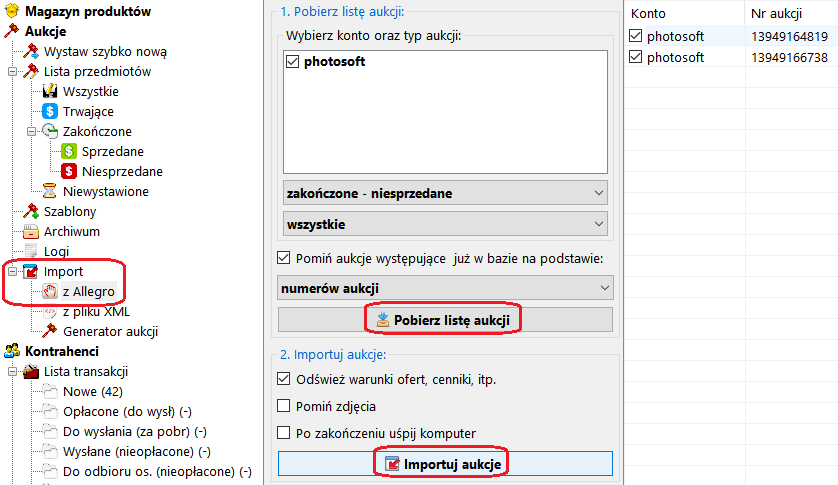
- Przejdź do zakładki "Aukcje -> Import -> z Allegro".
- Wybierz swoje konto oraz typ aukcji, które chcesz zaimportować.
- "Pobierz listę aukcji", zaznacz te, które chcesz zaimportować i kliknij "Importuj aukcje".
- Przejdź do zakładki "Aukcje -> Import -> z Allegro".
- Wyświetlanie zapisanych aukcji
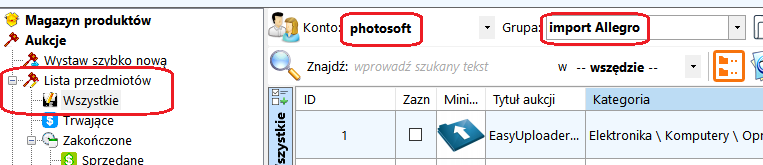
- Przejdź do zakładki "Aukcje -> Lista przedmiotów -> Wszystkie".
- Wybierz swoje konto oraz przykładowo grupę "import Allegro", w której zostały zapisane pobrane z Allegro aukcje.
 Aukcje możesz przechowywać w nieograniczonej ilości własnych grup.
- Dodawaj/edytuj aukcje korzystając z górnego menu lub przy pomocy skrótów klawiszowych.
 Dwukrotne kliknięcie lewym przyciskiem myszki na aukcji otwiera okno edycji.
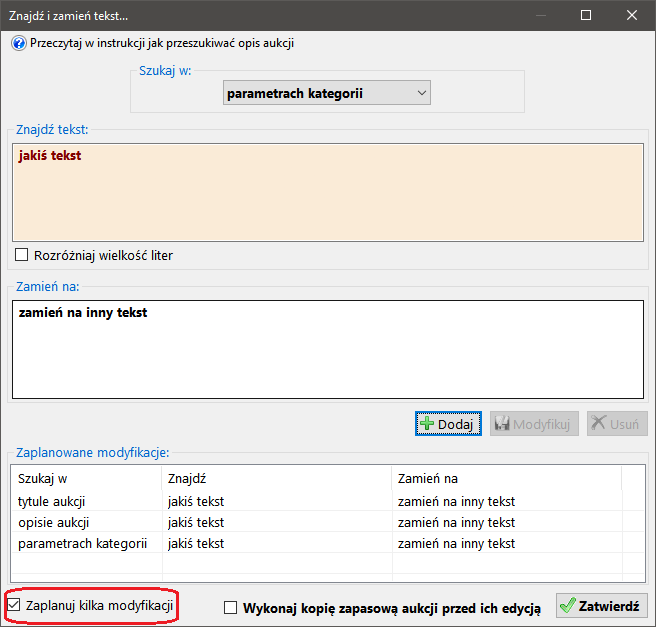
 - Jeśli chcesz edytować dużą ilość aukcji na raz, wówczas możesz skorzystać z hurtowej edycji oraz funkcji "Znajdź i zamień".
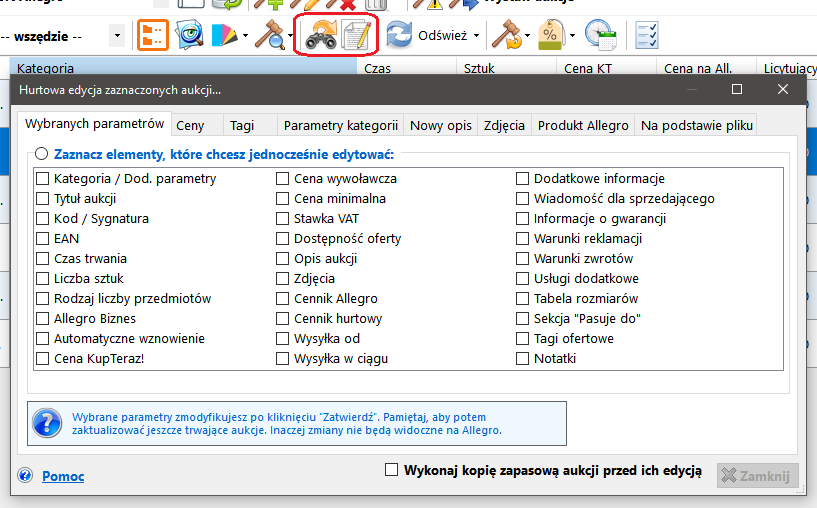
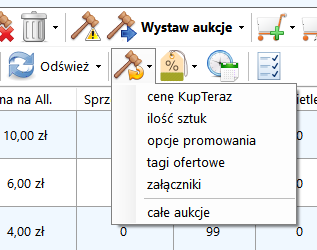
- Po edycji aukcji w bazie, należy zaktualizować również trwające aukcje na Allegro.
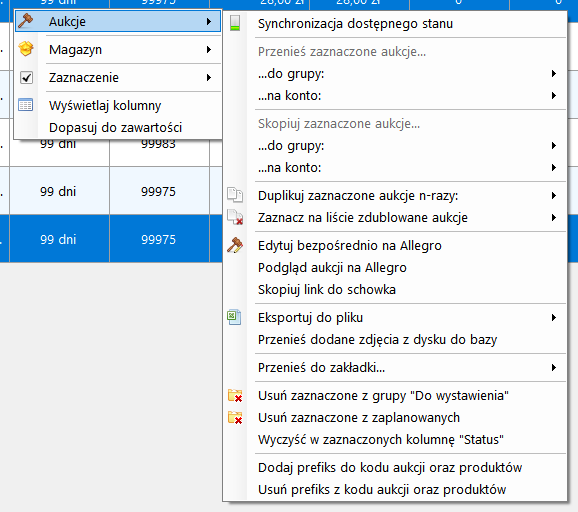
- Klikając prawym przyciskiem myszki na liście znajdziesz dodatkowe opcje.
- Przejdź do zakładki "Aukcje -> Lista przedmiotów -> Wszystkie".
- Filtrowanie listy wg Allegro
- Przejdź do zakładki "Aukcje -> Lista przedmiotów -> Trwające / Zakończone".
Filtrowane są aukcje zapisane w bazie ze wszystkich grup, dlatego jeśli wystawisz jakąś aukcję poprzez Allegro, wówczas musisz ją zaimportować do programu, aby była widoczna.
- Korzystaj z opcji odświeżania parametrów (przycisk nad listą), aby była zawsze aktualna.
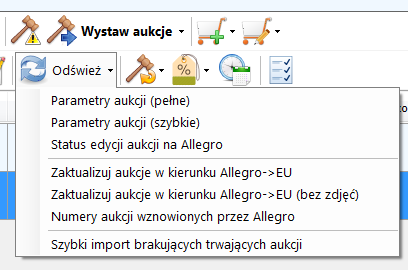 Odświeżanie aktualizuje ilość wyświetleń, obserwujących oraz datę zakończenia, np. gdy zakończysz aukcje ręcznie poprzez Allegro. W ustawieniach można włączyć automatyczne odświeżanie się danych aukcji w tle.
- Przejdź do zakładki "Aukcje -> Lista przedmiotów -> Trwające / Zakończone".
- Hurtowe wystawianie aukcji
- Zaznacz na liście aukcje (kolumna "Zazn"), które chcesz wystawić.
- Kliknij w menu na górze "Wystaw aukcje -> Od razu na Allegro".
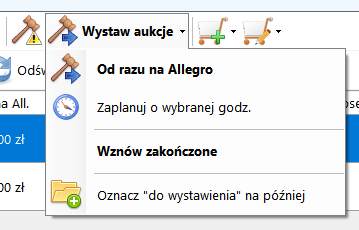
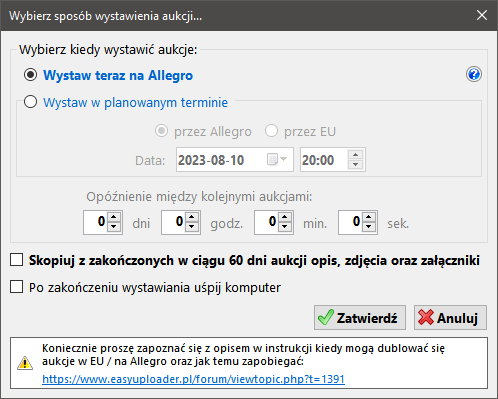
- Wybierz czy chcesz wystawić aukcje od razu czy w planowanym terminie.
- Na koniec wyświetlone zostaną logi z podsumowaniem kosztów.
Aukcje można również wystawiać pojedynczo z poziomu okna edycji korzystając z menu widocznym na samym dole.
- Zaznacz na liście aukcje (kolumna "Zazn"), które chcesz wystawić.
- Przenoszenie aukcji na inne konto
- To zagadnienie zostało opisane w osobnym poradniku
 viewtopic.php?t=621
- To zagadnienie zostało opisane w osobnym poradniku
Zarządzanie transakcjami
- Pobieranie zamówień
- Przejdź do zakładki "Kontrahenci -> Lista transakcji -> Nowe".
- Wybierz swoje konto i kliknij "Pobierz nowe dane".
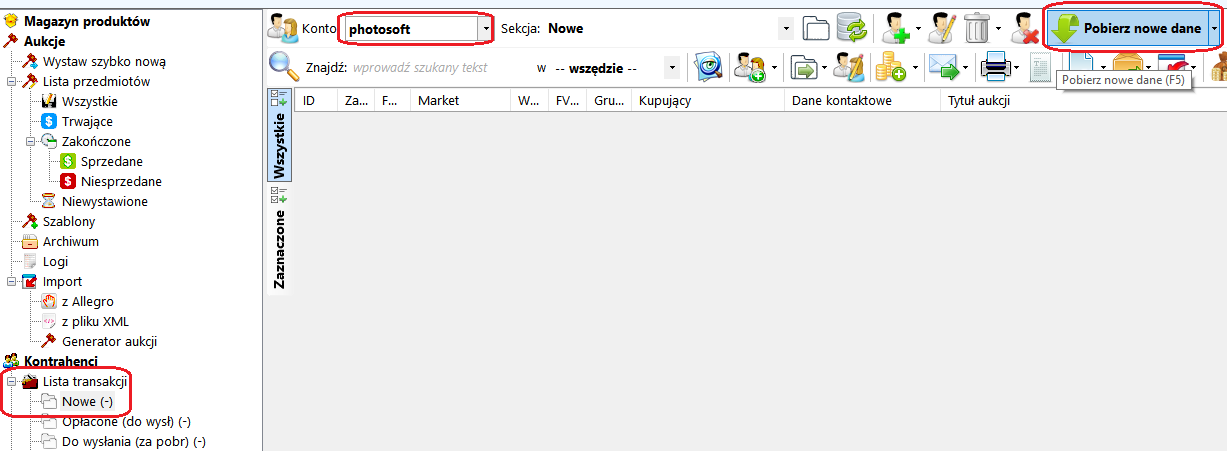 Podczas pierwszego pobierania transakcji EU pobierze zamówienia sprzed 7 dni. Transakcje, które zostały już zrealizowane, należy przenieść do sekcji "Zakończone".
Sekcję "Nowe" należy traktować jako zbiór transakcji oczekujących na wpłatę, dlatego nie przenoś ich do innej sekcji, dopóki nie zostanie pobrany formularz oraz wpłata Allegro, ponieważ domyślnie tylko ta sekcja jest monitorowana podczas pobierania danych pod kątem zmian.
Pobieranie transakcji można również skonfigurować, aby działało w tle.
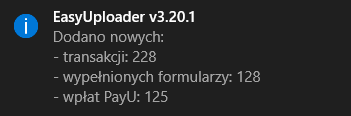
- Po pobraniu danych wyświetli się podsumowanie oraz odświeży lista transakcji.
- Dodawaj/edytuj/przenoś transakcje korzystając z górnego menu lub przy pomocy skrótów klawiszowych.
Dwukrotne kliknięcie lewym przyciskiem myszki na transakcji otwiera okno edycji. - Klikając prawym przyciskiem myszki na liście znajdziesz dodatkowe opcje.
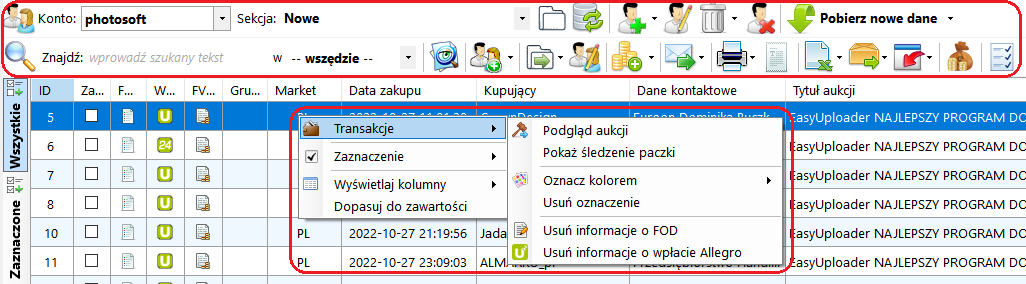 W tym menu można również wyłączyć kolumnę z miniaturkami, jeśli nie chcesz, aby były wyświetlane na liście.
- Przejdź do zakładki "Kontrahenci -> Lista transakcji -> Nowe".
- Wysyłka paczek
- Wysyłka paczek odbywa się wybranym przewoźnikiem poprzez eksport online, który trzeba najpierw skonfigurować.
- W tym celu, należy otworzyć transakcję do edycji i z górnego menu wybrać ustawienia przewoźnika, którym chcemy nadawać paczki.
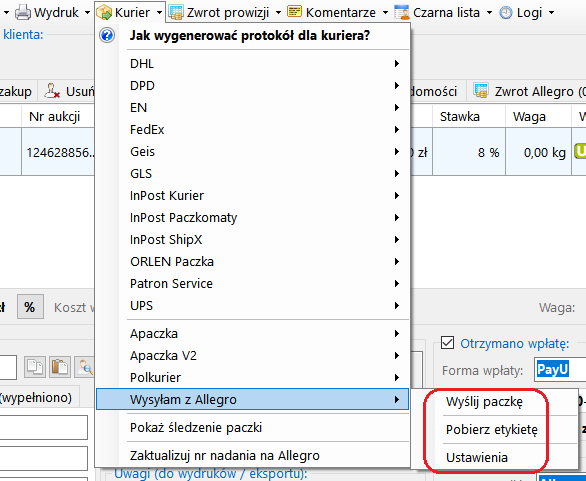 Trzeba upewnić się u swojego opiekuna czy nie musi on aktywować dostępu do wysyłki paczek poprzez API.
 - W nowym oknie wpisujemy swoje ustawienia oraz dane autoryzacyjne, jeśli są wymagane.
- Mając aktywny dostęp do API oraz wszystko skonfigurowane można wysłać paczkę i pobrać etykietę.
- Jeśli dany przewoźnik wymaga protokołu nadania, wówczas należy wygenerować go z poziomu głównej listy zaznaczając wysłane zamówienia i wybierając odpowiedniego przewoźnika.
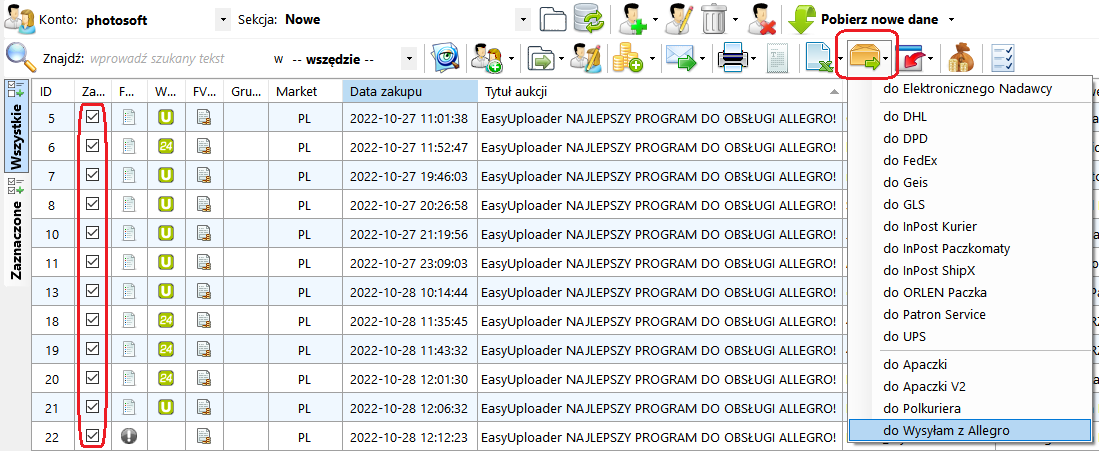 W ten sam sposób można hurtowo nadać przesyłki, jeśli komuś tak będzie wygodniej - zamiast pojedynczo z okna edycji transakcji.
- Wysyłka paczek odbywa się wybranym przewoźnikiem poprzez eksport online, który trzeba najpierw skonfigurować.
- Wystawianie faktur / drukowanie paragonów
- Wystawianie faktur odbywa się poprzez zewnętrzne integracje z systemami fakturowania online.
Istnieje jeszcze możliwość generowania faktur poprzez wbudowaną funkcję w EU, ale nie jest to obecnie zalecane rozwiązanie. Więcej informacji w instrukcji obsługi viewtopic.php?t=666 - Najpierw, należy dokonać konfiguracji z poziomu okna edycji transakcji.
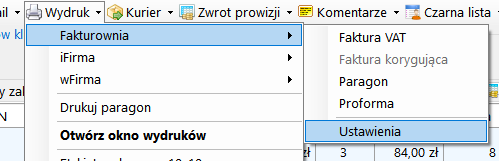
- Potem można wybrać dokument, który chcemy wygenerować.
- Tak samo jak w przypadku paczek, faktury można również masowo wystawiać z poziomu głównej listy.
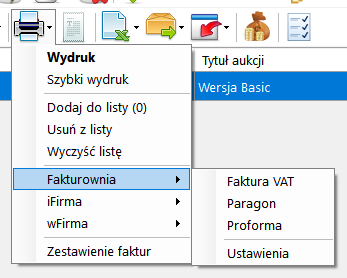
- Natomiast, aby drukować paragony fiskalne, należy najpierw skonfigurować drukarkę w zakładce "Ustawienia -> Konfiguracja -> Kontrahenci".
- Mając skonfigurowaną drukarkę zasada drukowania paragonów jest identyczna jak w przypadku faktur. Może odbywać się pojedynczo z poziomu okna edycji transakcji w menu "Wydruk" lub masowo z głównej listy.
- Wystawianie faktur odbywa się poprzez zewnętrzne integracje z systemami fakturowania online.
- Statystyki sprzedaży
- Przejdź do zakładki "Kontrahenci -> Statystyki sprzedaży".
- Wybierz swoje konto oraz skonfiguruj pozostałe opcje.
- Kliknij "Wyświetl raport".
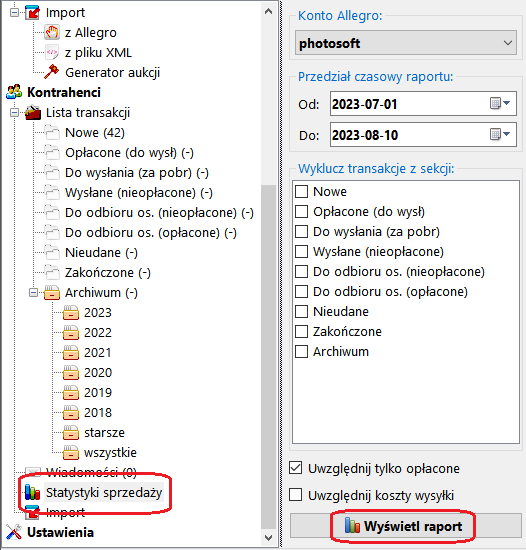 W razie potrzeby aktualnie wybrany raport możesz wyeksportować do pliku CSV.
- Przejdź do zakładki "Kontrahenci -> Statystyki sprzedaży".